
学科 グラフィックデザイン基礎③
①
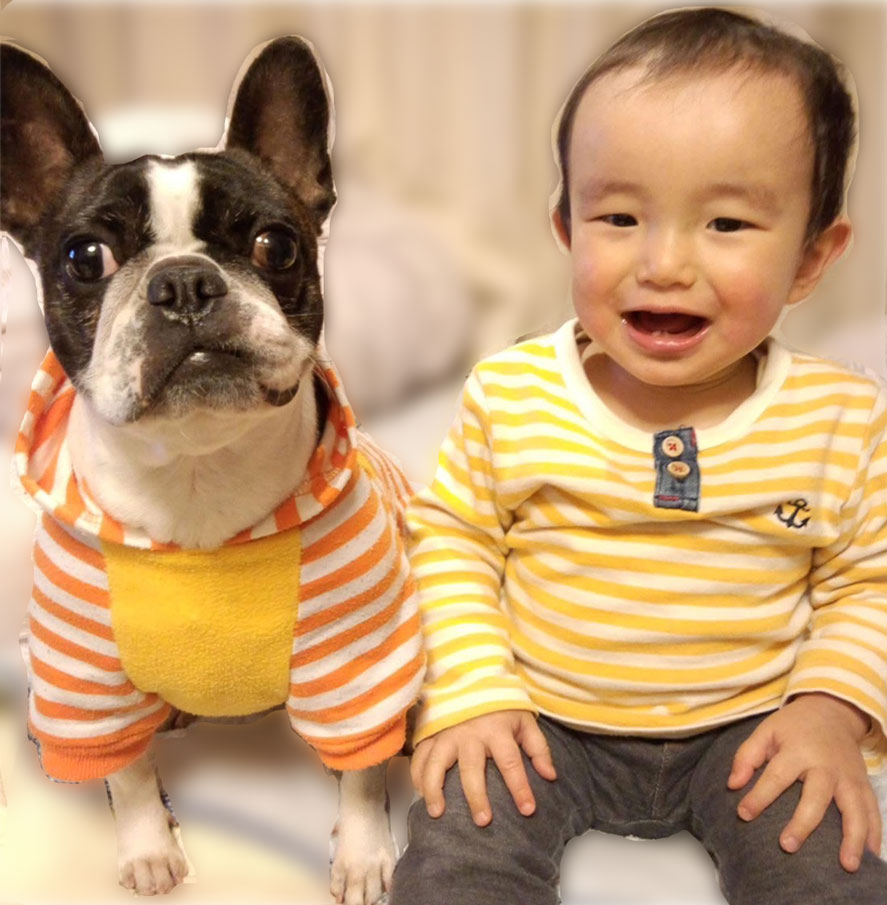
◆作品名:ゆずとゆうが
◆使用したソフト:photoshop
背景の布団をぼかしました
②
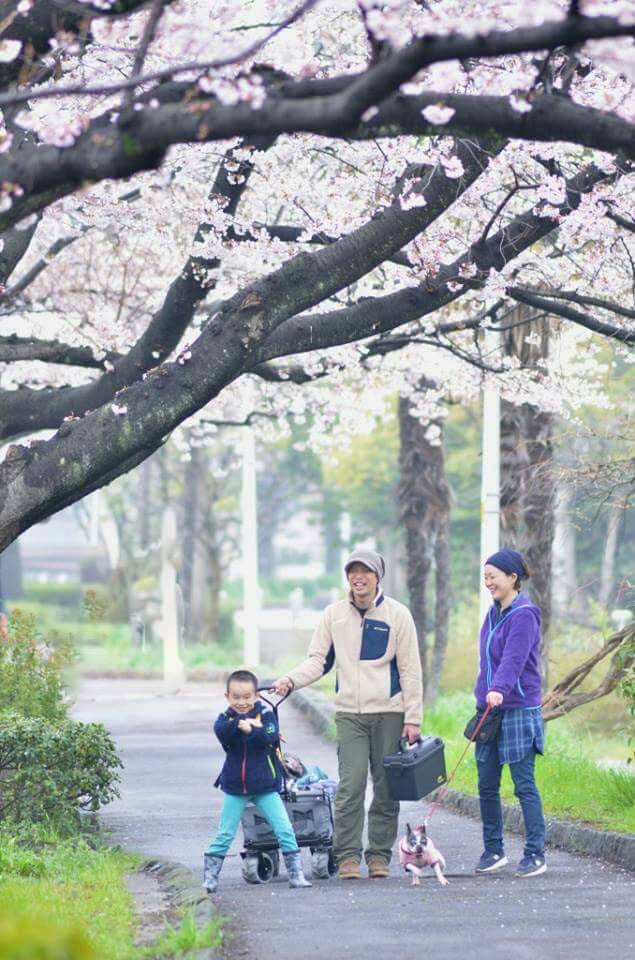
◆作品名:家族でお花見釣り
◆使用したソフト:photoshop
奥に二人いた人物を消しました
③
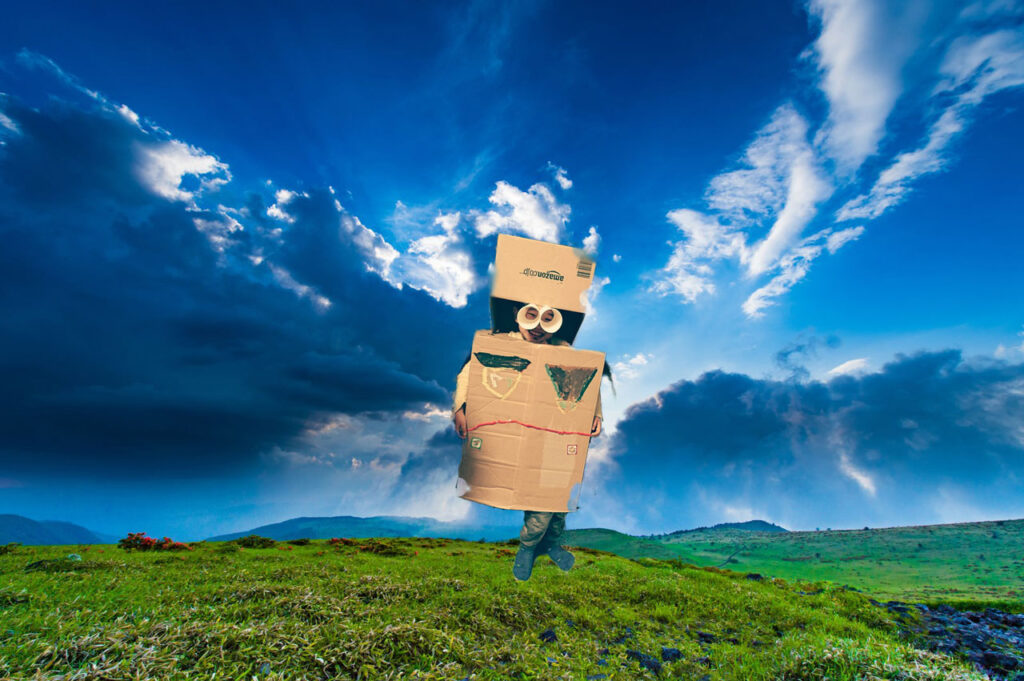
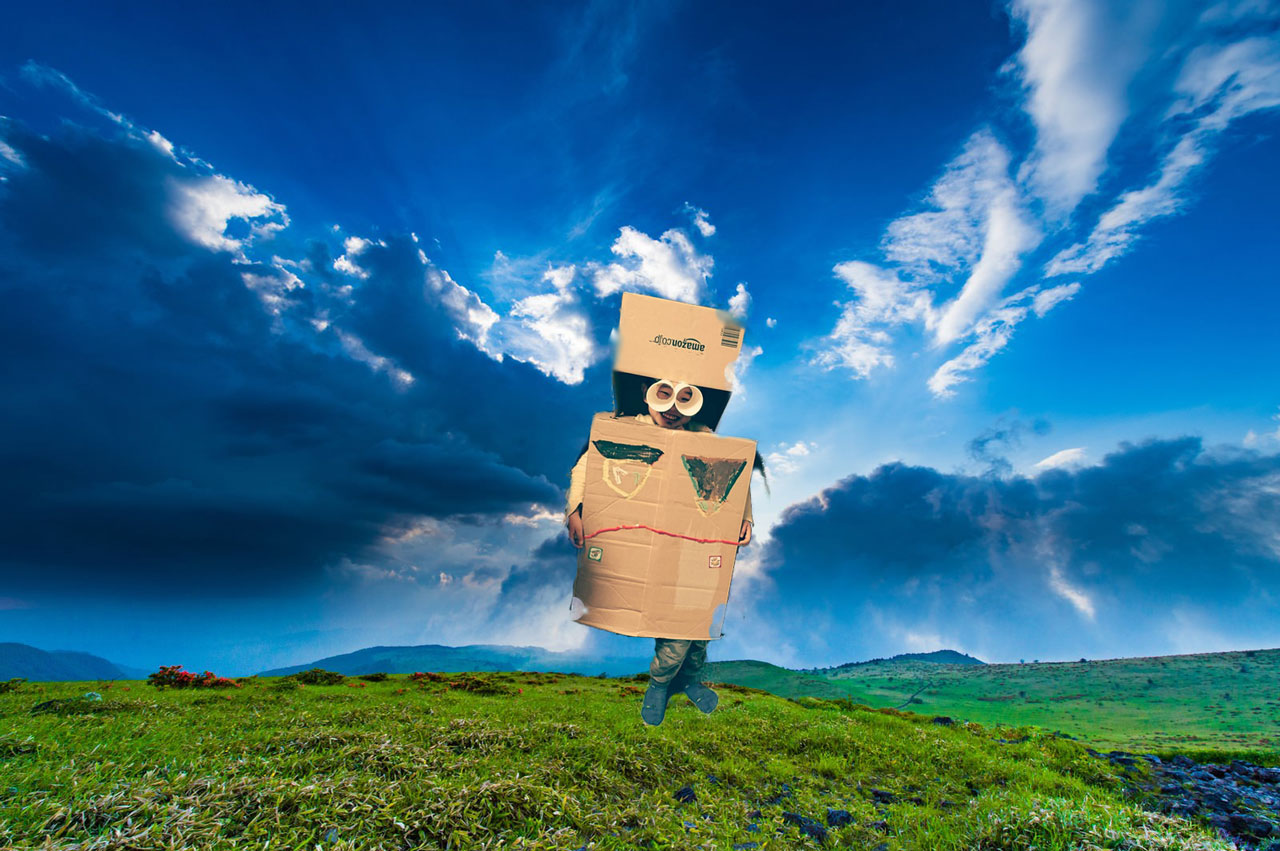
◆作品名:ロボット降臨
◆使用したソフト:photoshop
フリー画像に、トリミングした息子の写真を貼り付けました
-本日のアジェンダ-
1限目
学科 グラフィックデザイン基礎③
画像の加工方法について
2限目
学科 グラフィックデザイン基礎③
選択範囲について
3限目
学科 グラフィックデザイン基礎③
レタッチについて
4限目
学科 グラフィックデザイン基礎③
合成写真を作ってみましょう
5限目
学科 グラフィックデザイン基礎③
本日のまとめ
ファイルの作成方法
Illustrator・Photoshopともファイルの作成は「新規作成」「開く」「読み込む」でできます。
制作した元データ「 Illustrator ならai」「 Photoshopならpsd 」から、WEB用に「jpg」「gif」「png」「pdf」等のファイル形式にすることが出来ます。
写真加工のルール
(非破壊データで作業しましょう)
ファイルから開く(加工したい写真を取り込む)⇒
「レイヤーパネルで」複製⇒
右クリックで「スマートオブジェクトに変換」⇒
背景のレイヤーを非表示⇒
保存
本日のテーマ
「トリミング」「レタッチ」をして合成写真を作りましょう。
ワンポイントアドバイス
とにかく数多くの写真を加工してみましょう!
出来る出来ないの判断の引き出しを多く理解することが、様々な作品を作る第1歩です。
MEMO
・レイヤー→背景のカギを選択→クリックしたまま+に持っていく→レイヤーコピー
保存がされていなくて1枚やり直した。
保存大事!
webに保存
左上ファイル→書き出し→web用に保存→jpeg選択→容量が大きかったら80%とかにする(1000×700ぐらいなら100%でもよい。目安)